
Crear cuentas de usuario en Windows Server 2008
Para empezar a crear cuentas de usuario hay que estar como administradores del servidor

1. Abrimos nuestra, MMC personalizada.
-Y nos posicionamos dentro de “Active Directory Users and Computers” y lo expandimos.
-Nos posicionamos en la OU “gente” dentro del dominio “contoso.com”.
Botón derecho –> New –> User
En el cuadro de diálogo “New Object – User”, rellenamos los campos que vemos en la captura siguiente:
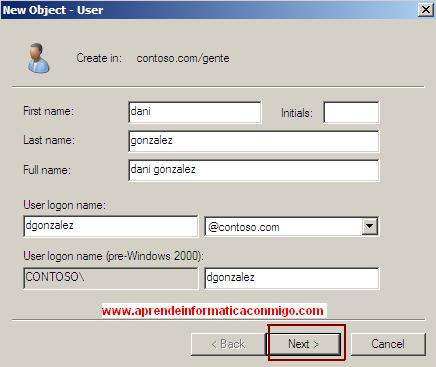
Al pulsar en el botón “Next” pasamos a introducir la contraseña para este usuario y activamos la casilla “User must change password at next logon” para que el usuario establezca su contraseña la primera vez que se identifique en el dominio.
Pulsamos en “Next”.
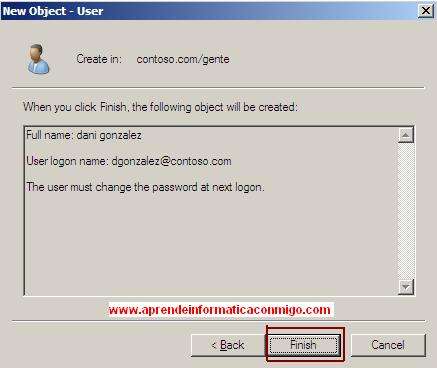
Y ahora en “Finish”.
Una vez creado el usuario, lo seleccionamos. Pulsamos el boton derecho del raton y seleccionamos “Propiedades”.
Aquí podremos modificar y/o añadir otras propiedades de la cuenta de usuario.
Examinamos un poco las mismas y pulsamos en “Ok”.
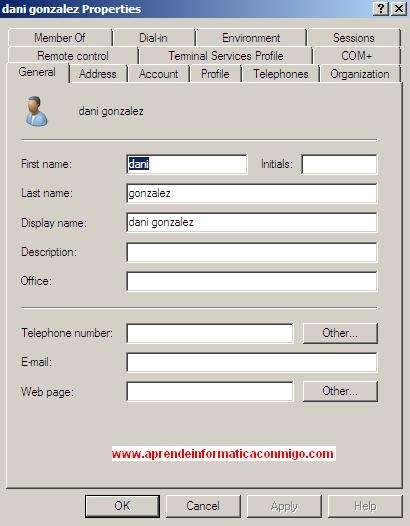
Ahora que ya tenemos el usuario "Dani Gonzáles" creada, podemos practicar un poco mas, antes de crear la cuenta.
Al finalizar el proceso nos quedara algo parecido a lo siguiente:
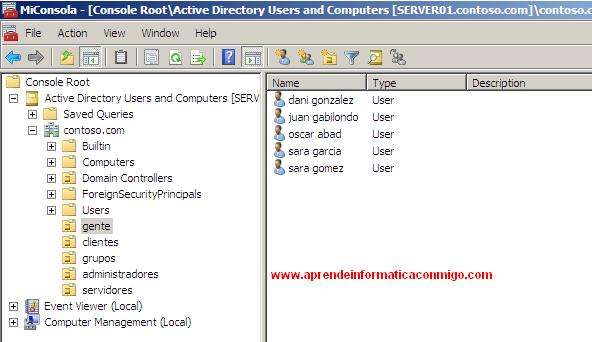
Ahora nos posicionamos en la OU “administradores” para crear una cuenta propia con permisos administrativos.
Pulsamos el botón derecho en la OU “administradores” –> New –> User.
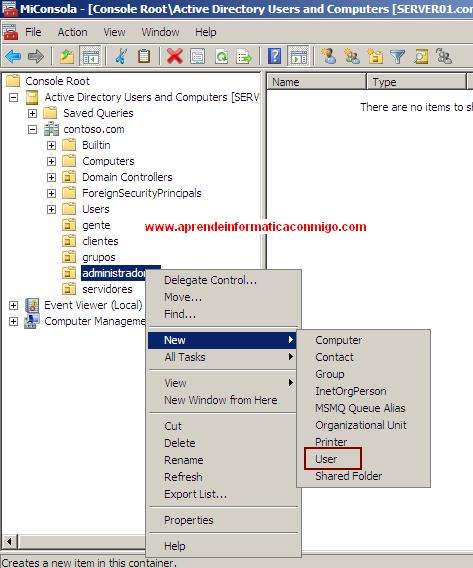
En el cuadro de dialogo “New Object – User”, rellemanos todos los datos necesarios.
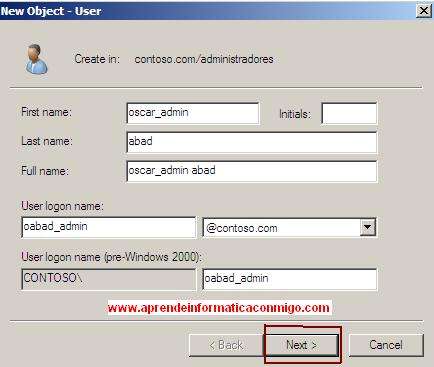
Pulsamos sobre el boton “Next”, introducimos la contraseña dos veces y activamos la pestaña “User must change password at next logon”.
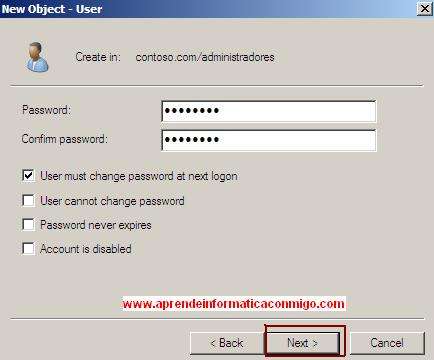
Y pulsamos en “Next”.
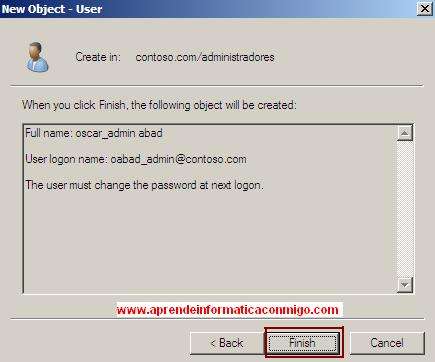
Ahora en “Finish”.
Volvemos a la OU “administradores” y comprobamos que se ha creado la cuenta.
Bueno, con esto hemos aprendido a crear cuentas de usuario.
Crear grupos en Windows Server 2008
Abrimos la consola personalizada que ya tenemos de otros artículos.

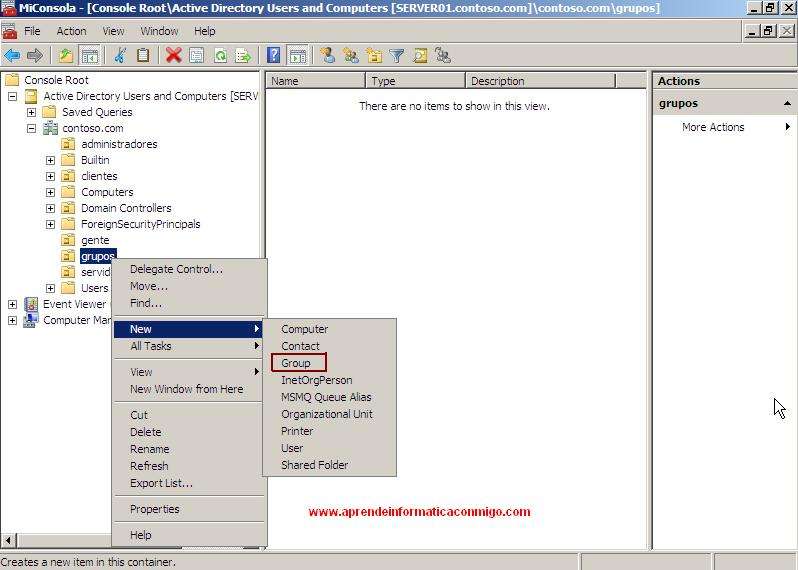
Dentro de “Active Directory Users and Computers“, nos posicionamos en “grupos“.
Pulsamos el botón derecho del ratón –> New –> Group
Rellenamos los datos necesarios en el cuadro de diálogo siguiente:
Establecemos el grupo como “global” y de seguridad (security).
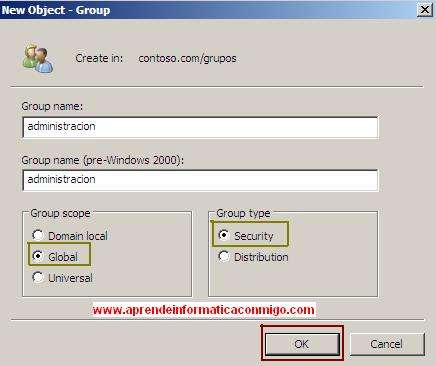
Pulsamos el botón “Ok” y ya lo tenemos creado:
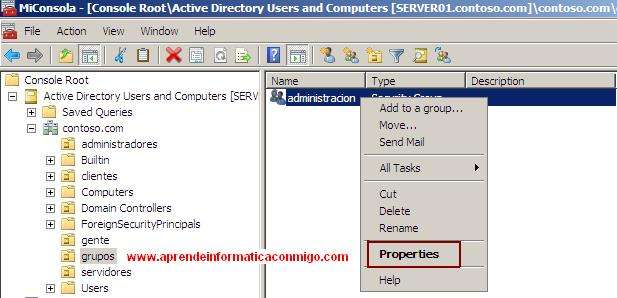
Echamos un vistazo a las propiedades del grupo que acabamos de crear…
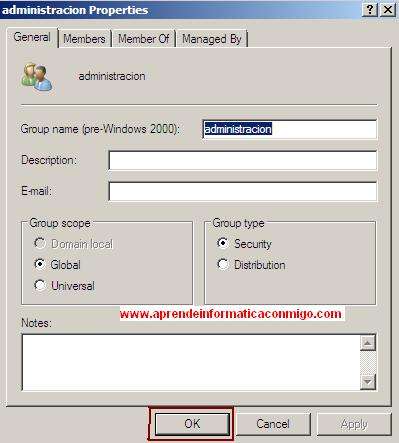
Como siempre, para pacticar, creamos los grupos:
APP_office_2007
jefes administracion ventas
Todos estos dentro de la OU “grupos“.
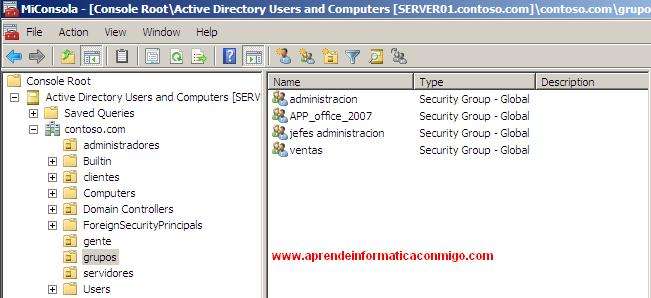
Y ahora creamos, dentro de la OU “administradores” los siguientes grupos:
administradores windows
help desk
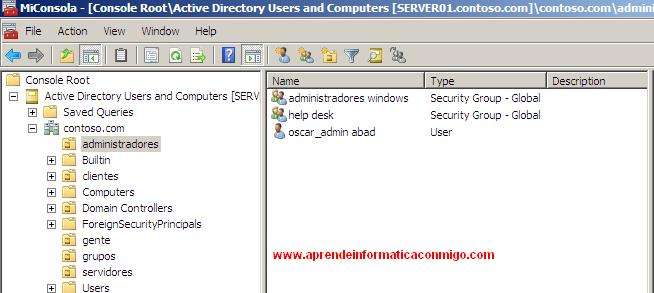
Y ya hemos creado unos cuantos grupos.


No hay comentarios:
Publicar un comentario